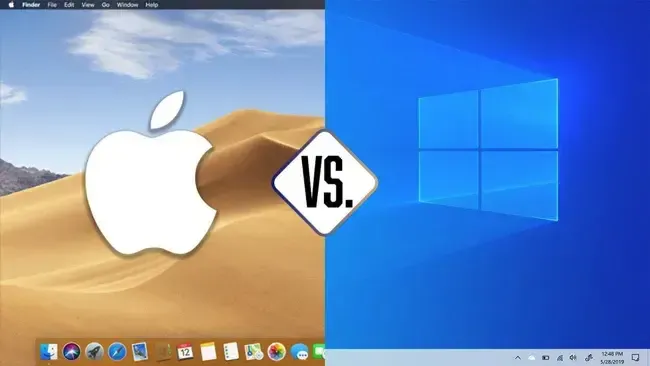
Решение перейти с Windows на macOS – отличный выбор для тех, кто ценит производительность, безопасность и удобство использования. MacBook предлагает множество преимуществ, и процесс перехода с Windows проходит гладко, если следовать правильным шагам.
Преимущества MacBook перед Windows
MacBook, работающий на операционной системе macOS, славится своей надежностью и высоким качеством сборки. Эти лэптопы, купить которые в Украине можно в интернет-магазине https://www.ctrs.com.ua/ru/noutbuki-i-ultrabuki/brand-apple/, оснащены процессорами Apple Silicon. Чипсеты, начиная с Apple M1, обладают чрезвычайной производительностью и энергоэффективностью, благодаря чему батарея MacBook относительно небольшой емкости обеспечивает рекордную автономность до 22 часов без подзарядки.
Кроме того macOS известна своей безопасностью и защитой от вредоносных программ. Операционная система построена на базе UNIX, что делает ее устойчивой к большинству вирусов и вредоносного ПО, нацеленного на Windows. MacBook мгновенно интегрируется с другими устройствами Apple, создавая уникальную экосистему устройств в рамках одного профиля.
Перенос данных с Windows на MacBook
Один из главных вопросов при переходе на новую систему – как перенести все свои файлы, настройки и данные. К счастью, Apple предлагает несколько простых решений для бесперебойного переноса с Windows на macOS.
- Используйте Migration Assistant (Помощник по переносу). Это встроенное приложение в macOS, которое позволяет легко перенести все ваши файлы, настройки, электронную почту и даже некоторые приложения со старого ПК на новый MacBook по беспроводной сети или кабелю.
- Облачные сервисы также являются отличным способом перенести данные. Вы можете сохранить все свои документы, фотографии и другие файлы в iCloud, OneDrive, Google Диск или Dropbox, а затем синхронизировать их с новым MacBook.
- Внешние накопители – еще один вариант для переноса файлов. Просто скопируйте все необходимые данные с Windows ПК на внешний жесткий диск или флешку, а затем перенесите их на MacBook.
Обратите внимание, что большинство офисных программ из пакета Microsoft Office имеют свои аналоги на macOS, причем заметные отличия в интерфейсах практически отсутствуют.
Знакомство с ключевыми особенностями macOS
После успешного переноса данных вам предстоит освоить ключевые особенности и преимущества macOS. Вот некоторые из них.
- Dock – панель внизу экрана, на которой размещаются ярлыки часто используемых приложений для быстрого доступа.
- Spotlight – мощный инструмент поиска, который позволяет быстро находить файлы, приложения, документы и даже данные из интернета прямо с рабочего стола.
- Handoff позволяет продолжить работу над документом или веб-страницей с того же места, где вы остановились на iPhone или iPad.
- iCloud сохраняет все ваши файлы, фотографии, заметки и другие данные в безопасном облачном хранилище для синхронизации между всеми устройствами Apple.
- Горячие клавиши Command+Space для вызова Spotlight, Command+Tab для переключения между приложениями и другие, помогут повысить вашу продуктивность.
Приложения типа Pages, Numbers, Keynote и GarageBand, входят в комплект поставки macOS и предоставляют широкие возможности для работы с документами, электронными таблицами, презентациями и даже музыкальными проектами.
Будьте в курсі головного раніше за інших
Підписуйтесь на новини Запоріжжя, щоб не пропустити фото, відео та ексклюзивні історії — Telegram / Facebook / Google News